

Назначение и роль панели в инфраструктуре
Панель объединяет в одном интерфейсе состояние виртуальной инфраструктуры и физического кластера. Администратор сразу видит, какие сервисы работают и на каком оборудовании они размещены, без переходов между узлами и разными консолями.
В интерфейсе показан состав кластера, состояние ключевых компонентов и фактическая конфигурация. Изменения параметров узлов и первые признаки деградации заметны заранее — еще до того, как они начинают влиять на работу сервисов. Это позволяет спокойно запланировать обслуживание или перераспределить нагрузку.
Также в панели отображаются виртуальные машины, виртуальные ЦОДы, сети, маршрутизаторы и их владельцы. Благодаря этому видно, как нагрузка распределена по кластеру и как состояние оборудования отражается на виртуальной среде, без ручной сверки данных из разных систем.
Функциональные возможности панели
Функционально панель сосредоточена на сборе и отображении данных. Она агрегирует информацию, поступающую с каждого узла кластера, и приводит ее к единому виду, удобному для анализа.
Данные собираются с помощью специальных агентов, запущенных на узлах. В зависимости от типа информации обновление происходит либо в реальном времени, либо по таймеру, либо по событию. Критичные параметры — например, состояние сетевых портов или текущая утилизация ресурсов — обновляются онлайн. Более статичные сведения, такие как версии прошивок, серийные номера или аппаратная конфигурация, актуализируются с заданной периодичностью.
Дополнительно панель показывает сводную картину по виртуальной инфраструктуре: виртуальным машинам, сетям, роутерам и виртуальным ЦОДам. В интерфейсе доступны списки всех ВМ с их статусом, параметрами vCPU, ОЗУ и хранилища, а также обзоры сетей и роутеров, где администратор видит их свойства и привязку к вЦОДам и кластерам. Это позволяет оценивать состояние физического и виртуального уровней как единую систему.
Панель позволяет:
- видеть текущее состояние узлов и их компонентов;
- отслеживать деградации, например потерю избыточности дискового пула;
- визуально сопоставлять логическую модель кластера с физическим размещением оборудования;
- выполнять базовые действия для обслуживания, такие как подсветка физических дисков.
Взаимодействие с компонентами инфраструктуры
Панель показывает структуру кластера и состояние аппаратных компонентов и дополняется несколькими сервисными операциями. Сейчас через интерфейс выполняются задачи по идентификации физических дисков и управлению частью лимитов на узлах.
Идентификация физических компонентов
При выборе диска в интерфейсе панель включает соответствующий LED-индикатор на сервере. Функция используется для точной идентификации компонентов при обслуживании. Это ускоряет операции по замене и проверке оборудования и уменьшает вероятность ошибок при работе в стойке.
Конфигурационные параметры и лимиты
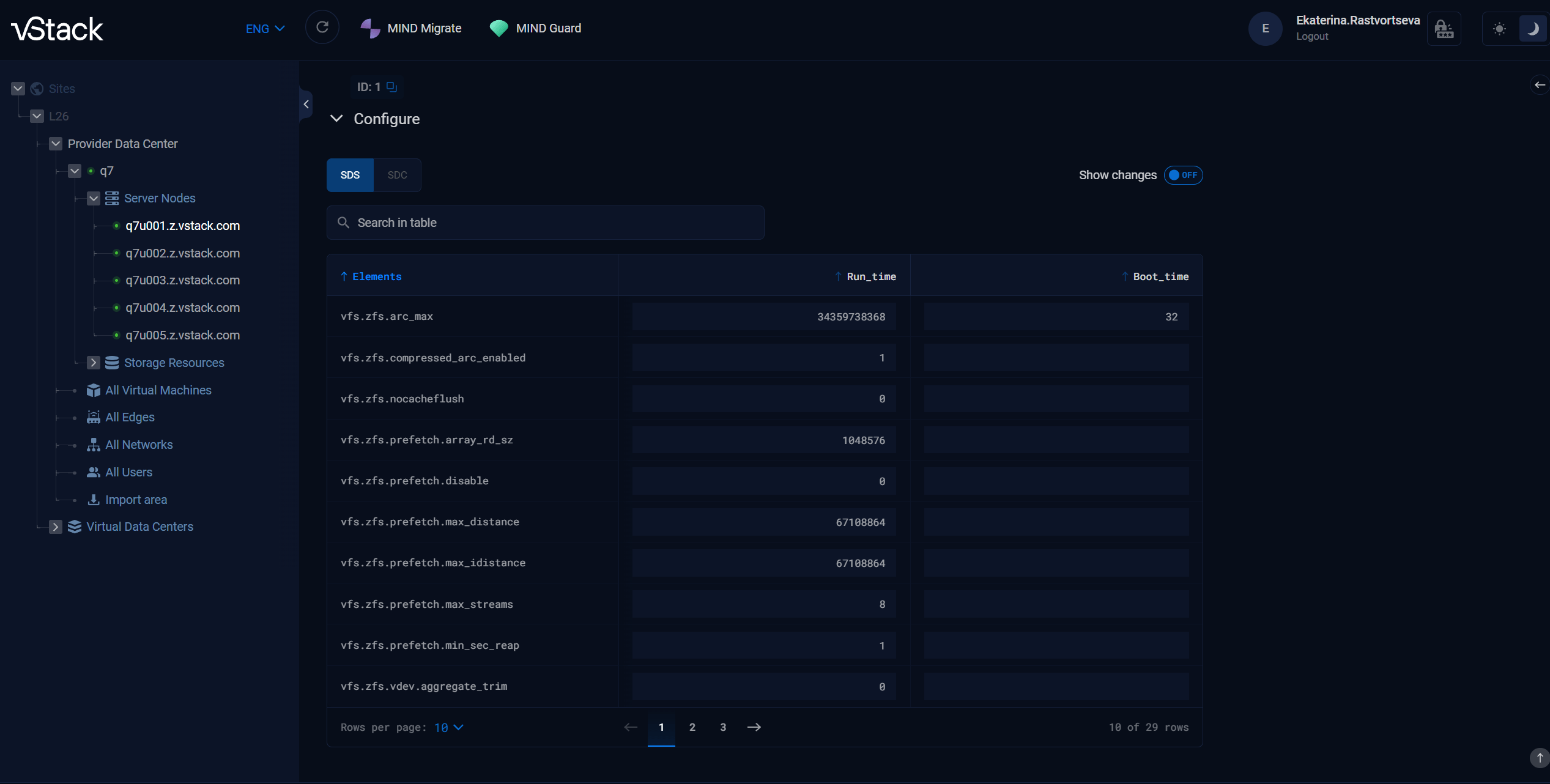
В интерфейсе доступна вкладка с конфигурационными параметрами узла — лимитами и настройками, которые были заданы при развертывании. Часть этих параметров можно изменять напрямую из панели.
При этом такие действия требуют высокой квалификации и осторожности. Некорректное изменение лимитов может привести к нестабильному состоянию узла или всего кластера. Именно поэтому доступ к этим возможностям ограничен суперадминистраторами и владельцами инфраструктуры.
Диагностика состояния компонентов
Панель фиксирует проблемы на уровне узлов и пулов и сразу отражает их в интерфейсе. При выпадении диска меняется статус, цветовое обозначение показывает деградировавший пул, появляется отметка о потере избыточности. Дальше администратор переходит к утилитам на узле и выполняет диагностику, выводит диск из эксплуатации и запускает процедуры восстановления по внутренним регламентам. Уведомления и алерты по этим событиям приходят из внешних систем мониторинга.
Мониторинг виртуальных машин, сетей и роутеров
Панель дает обзор состояния виртуальной инфраструктуры, работающей в кластере. Раздел виртуальных машин помогает быстро оценить общее состояние вычислительных ресурсов, понять, какие сервисы запущены, и как они чувствуют себя в текущей конфигурации. Это удобная точка входа для анализа поведения виртуальной нагрузки без необходимости сразу углубляться в настройки отдельных узлов.
Раздел сетей дает представление о структуре виртуальной сетевой среды. Через него администратор ориентируется в используемых сетях, сопоставляет их с виртуальными ЦОДами и рабочими нагрузками, а также отслеживает, как сетевые ресурсы задействуются в кластере.
Раздел роутеров позволяет увидеть, как виртуальные ЦОДы связаны между собой и как организовано прохождение трафика между сетями.

Навигация по панели управления
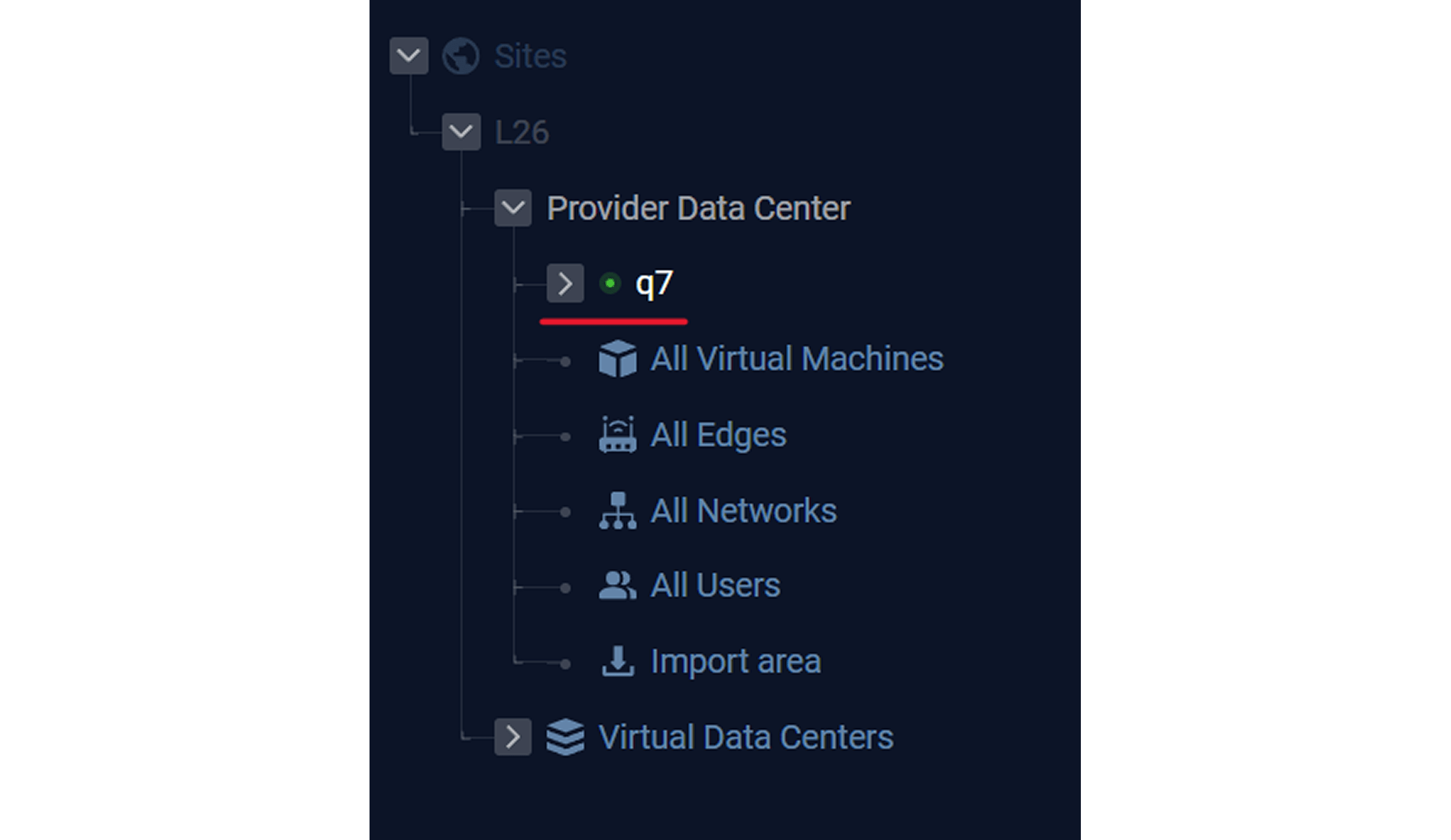
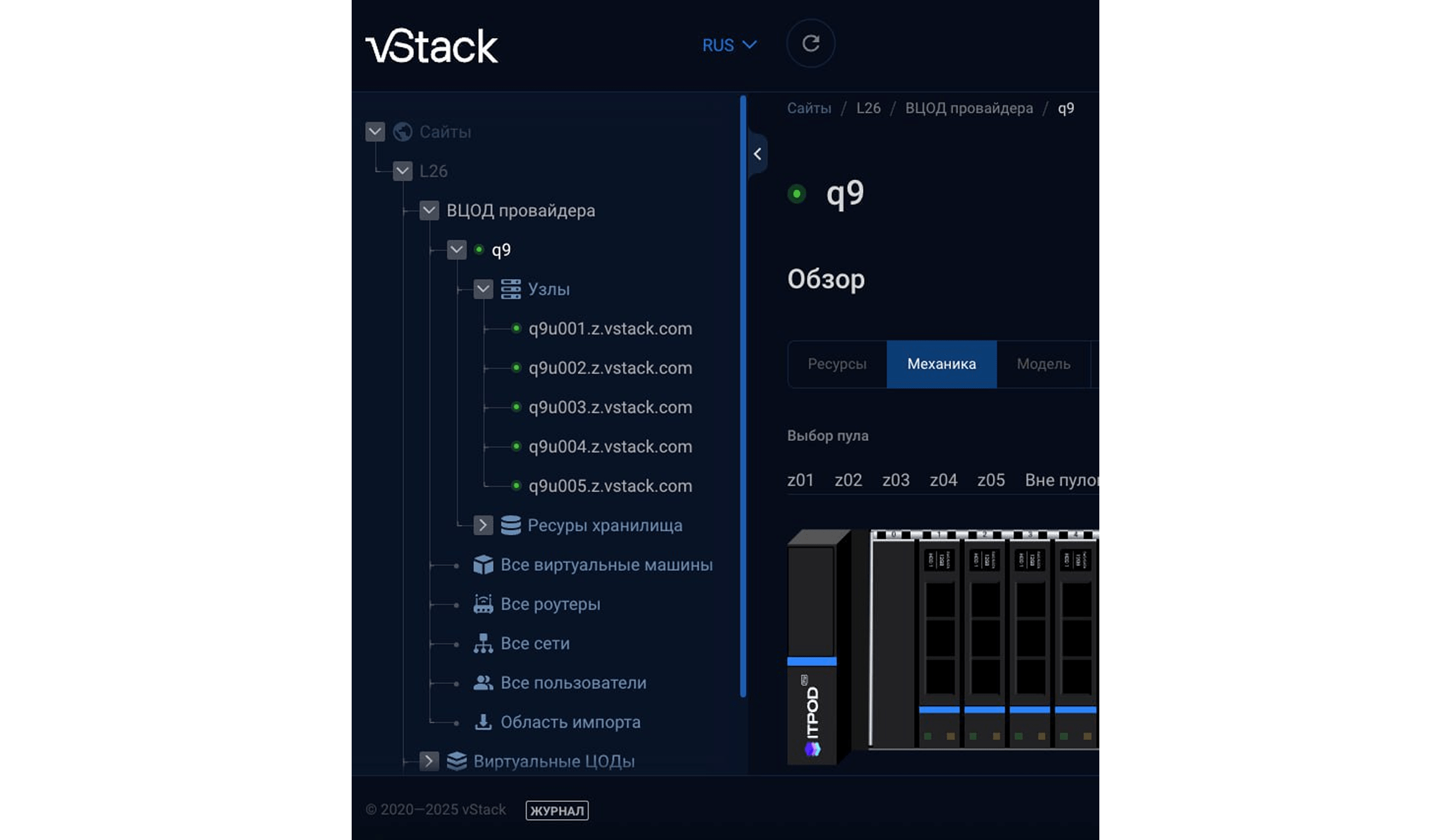
Интерфейс панели отражает физическую и логическую структуру кластера. Чтобы получить данные о работе кластера и взаимодействовать с ним нажмите на название кластера в боковой панели (qn, где n — номер кластера).
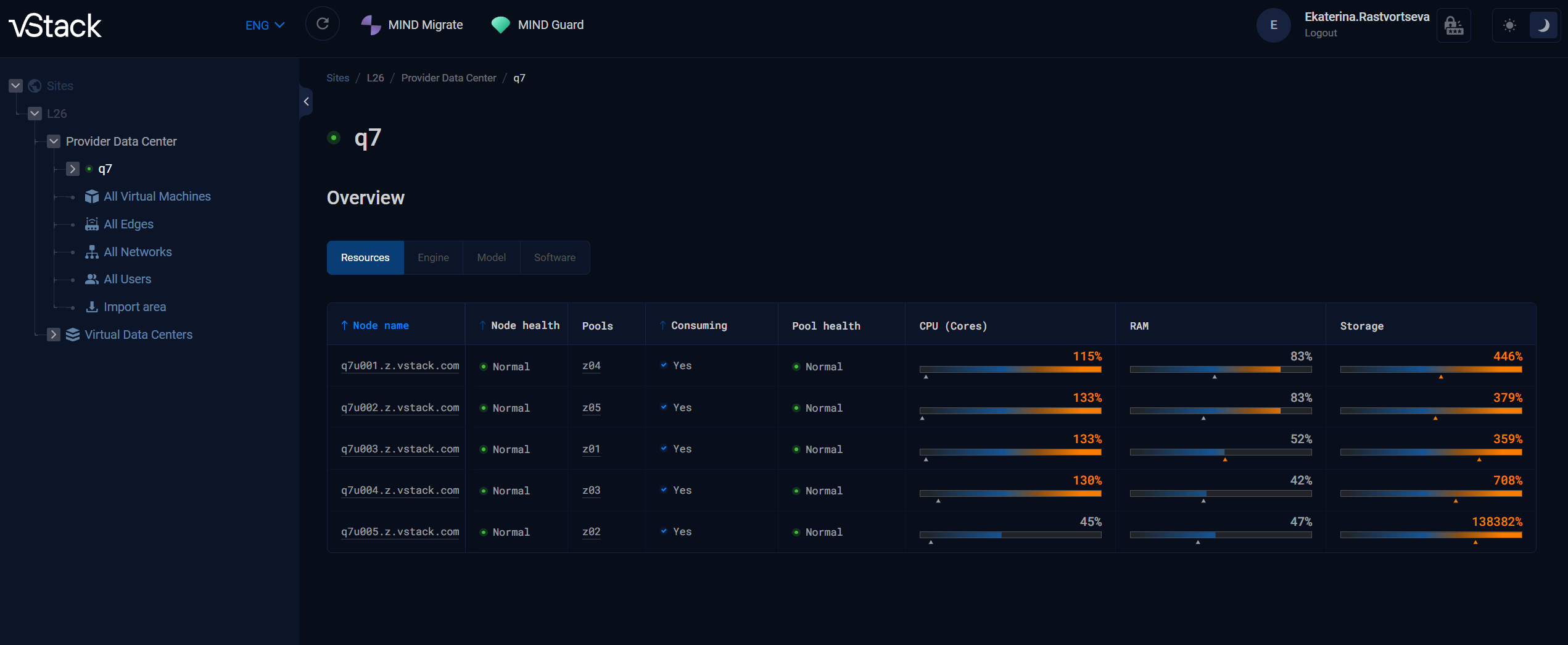
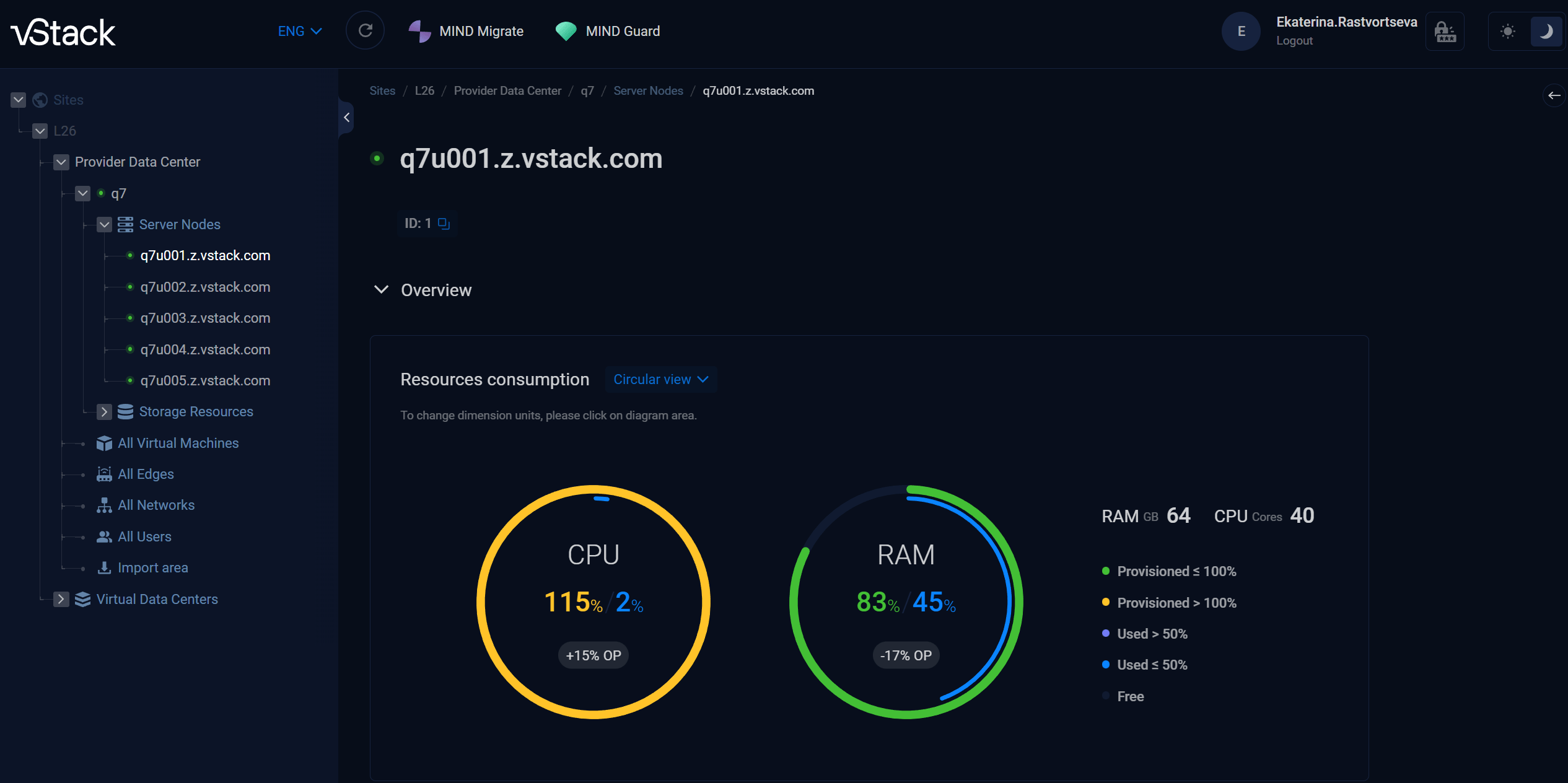
В правой части экрана в разделе Ресурсы (Resources) показаны данные по узлам кластера. Таблица содержит информацию по состоянию здоровья узлов и пулов, количество провизированных, свободных и использованных ресурсов по ЦПУ, ОЗУ и хранилищу.
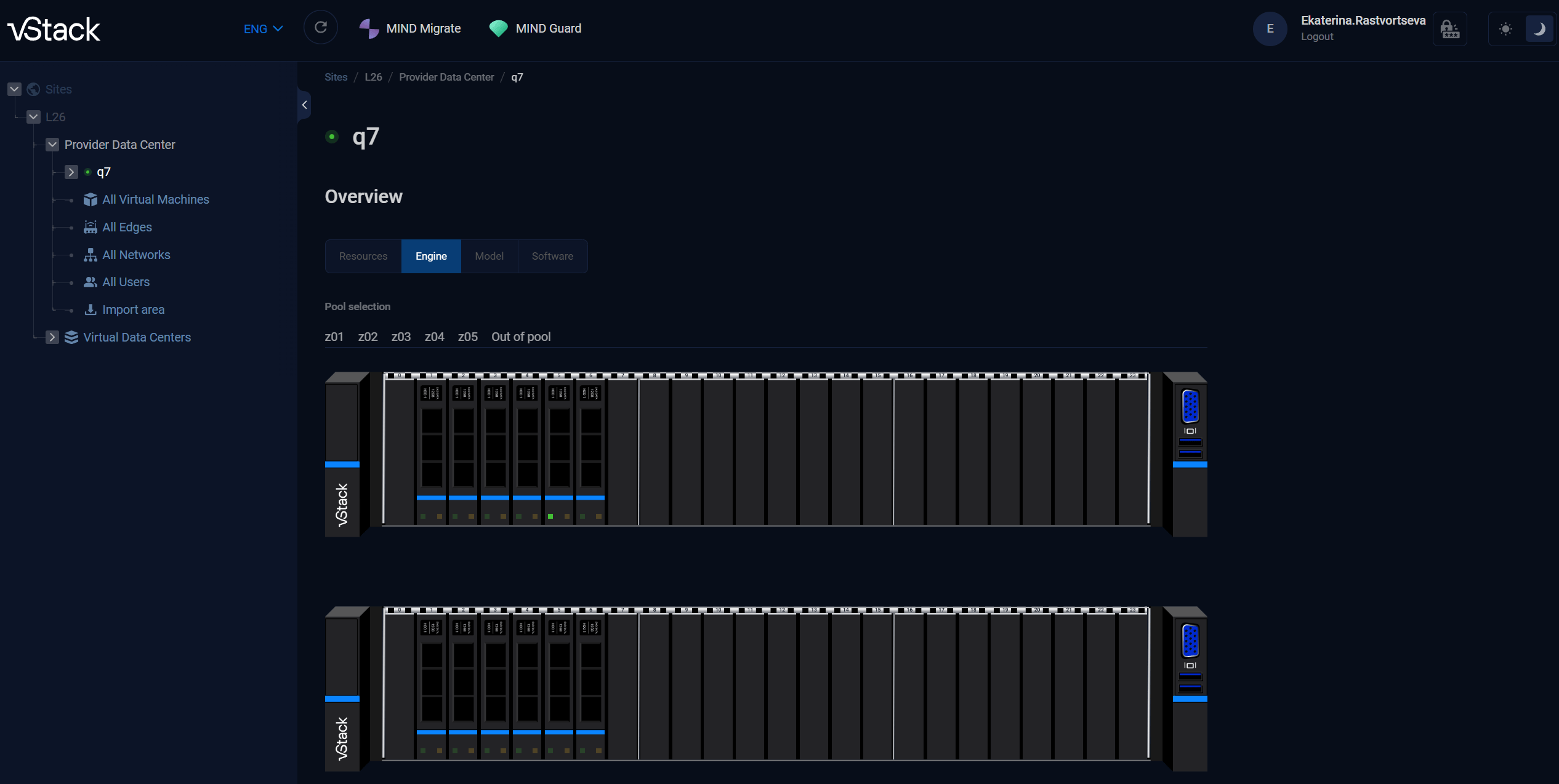
В разделе Механика (Engine) показана визуализация физических носителей, используемых в слое хранения и в отдельных пулах.
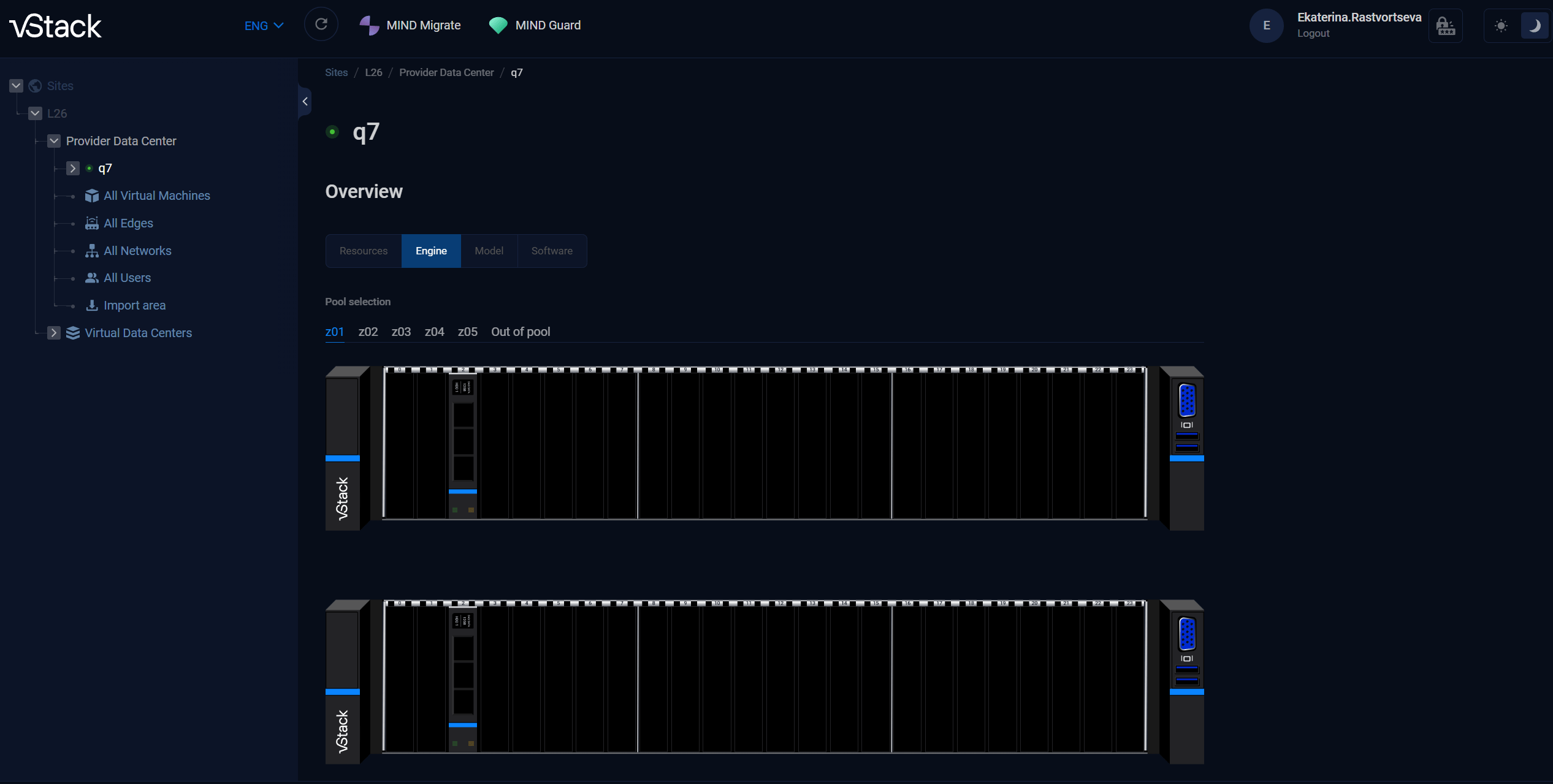
При выборе нужного пула система показывает все физические носители, которые в него входят.
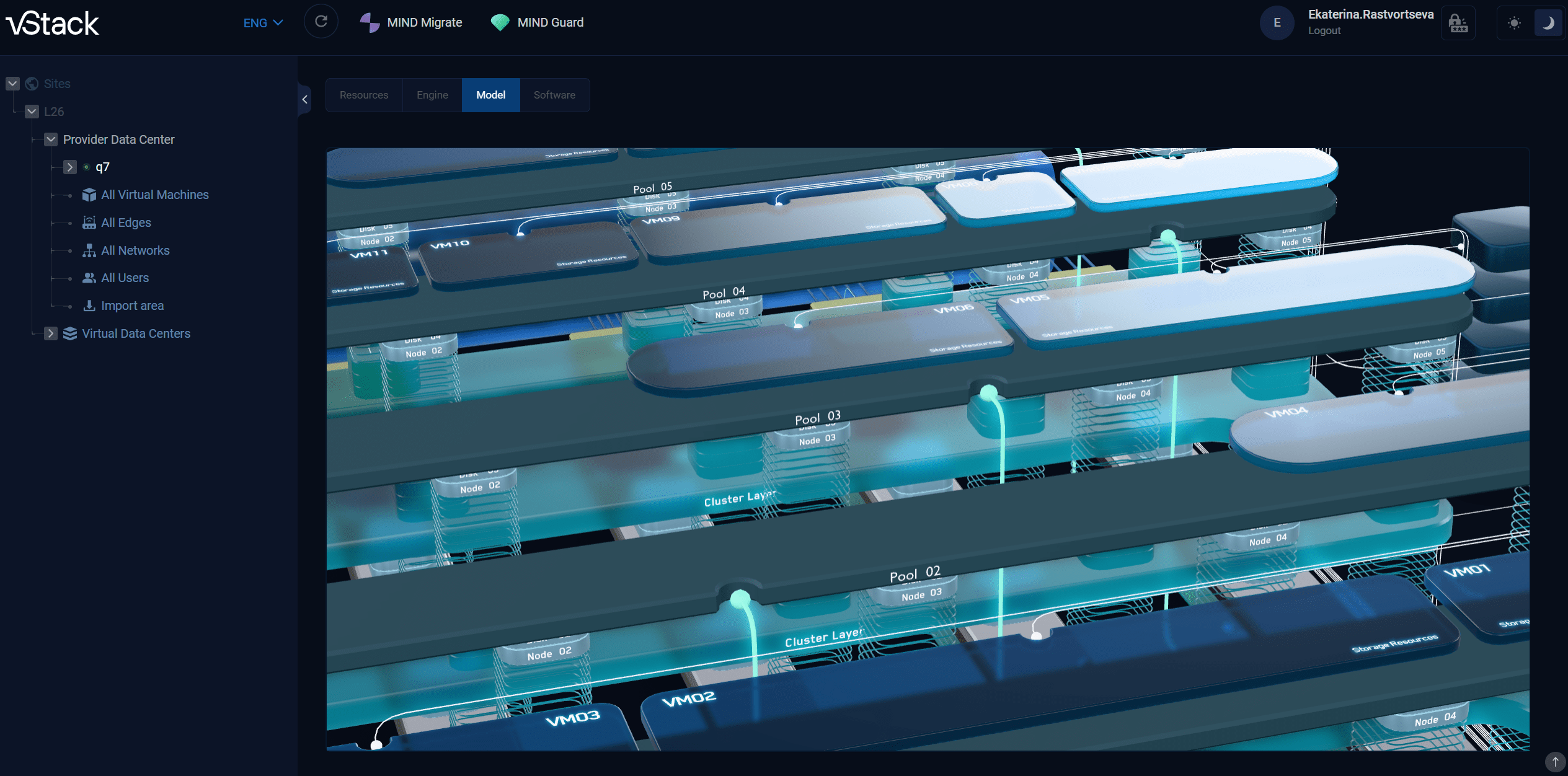
В разделе «Модель» представлена 3D-модель кластера, с помощью которой можно подробно рассмотреть его структуру и связи между объектами на разных уровнях.
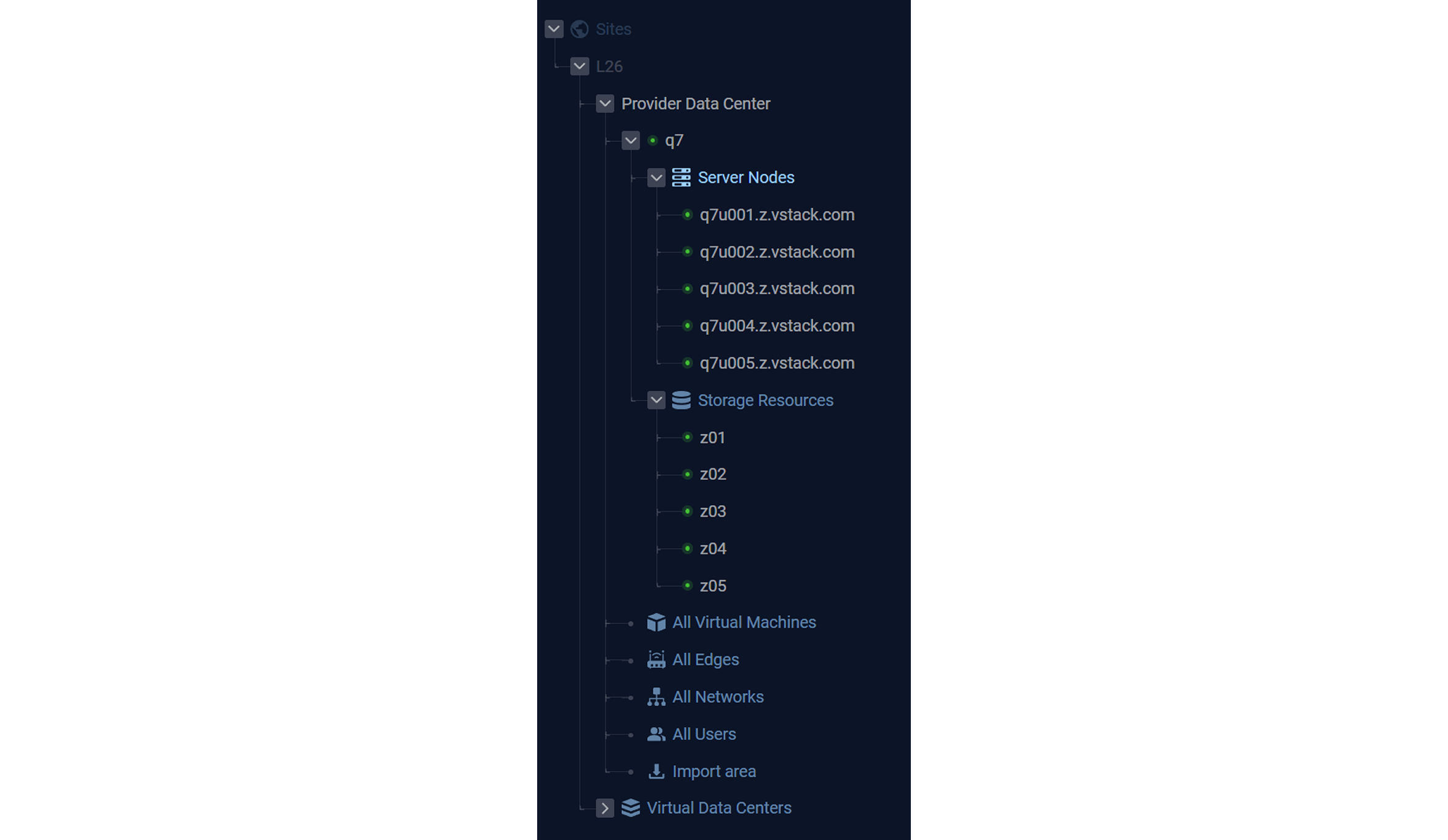
При открытии списка отображаются узлы и ресурсы хранения, входящие в состав кластера.
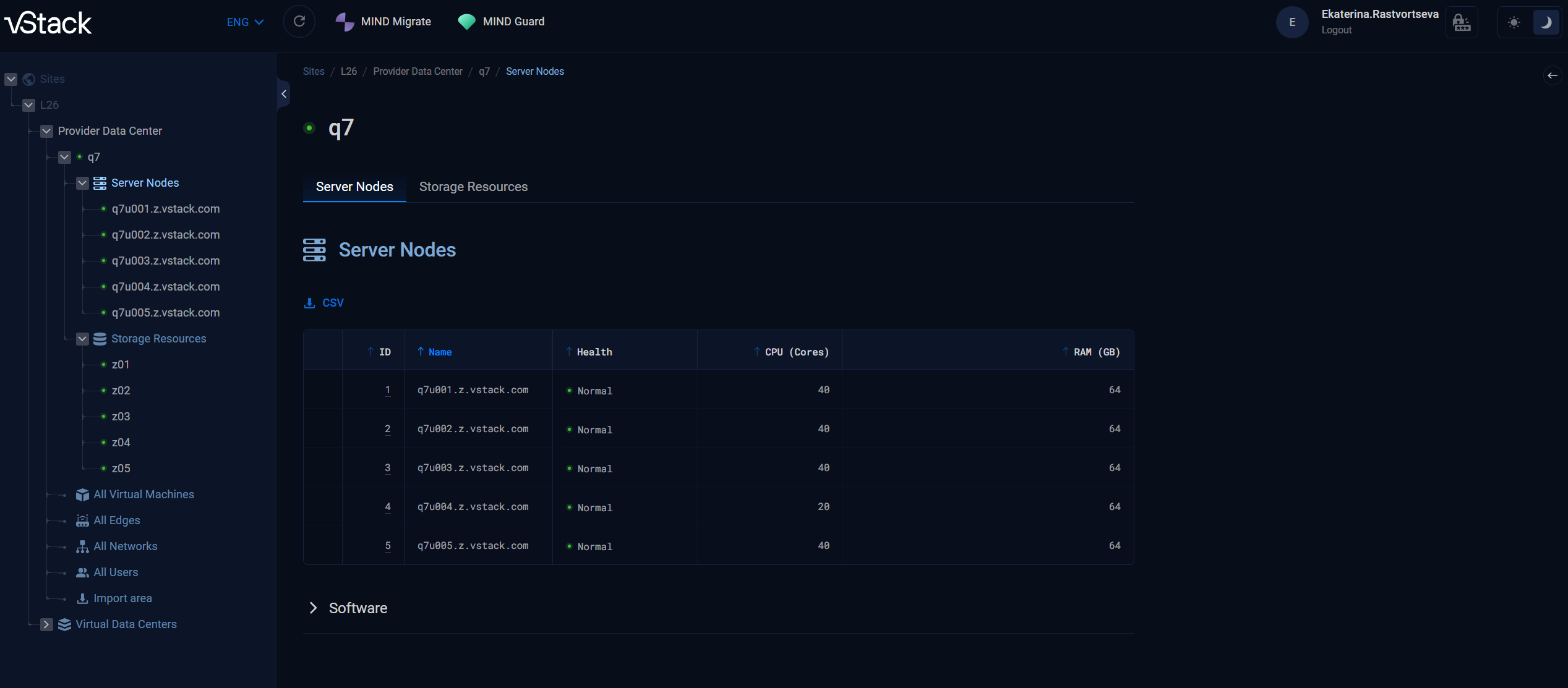
В разделе Узлы (Server Nodes) отображается здоровье узлов и объем физических ресурсов ЦПУ и ОЗУ.
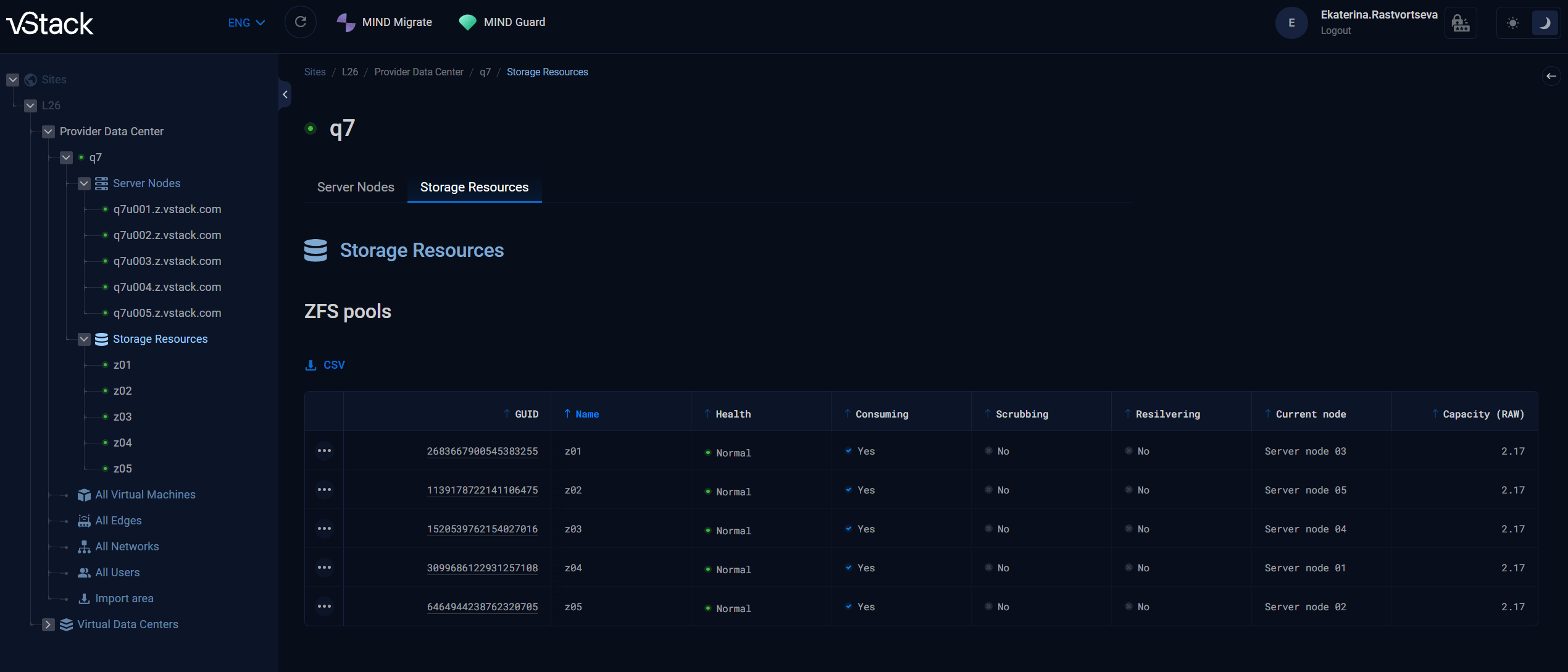
Раздел Ресурсы хранения (Storage Resources) отображает состояние хранилищ данных, созданных на базе ZFS-пулов. В нем представлен список пулов с их статусом, объемом свободного места и распределением по узлам кластера.
Узлы кластера
В разделе кластера можно выбрать интересующий кластер и просмотреть его характеристики, например, потребления ресурсов узла.
Для каждого узла предоставляется следующая информация:
- графики потребления ресурсов узла;
- графическое представление узла с возможностью посмотреть подробную информацию по сокетам ЦПУ и слотам ОЗУ;
- данные о производителе сервера, его модели, серийном номере и установленной версии.
- характеристики CPU по числу ядер, скорости, семейству, тредам, номеру части, серийному номеру и производителю;
- параметры ОЗУ по скорости, форм-фактору, производителю, типу, part number, серийному номеру и объему
Отдельное внимание уделено визуализации «внутреннего вида» сервера. Администратор может увидеть, в какие именно слоты установлены компоненты, и соотнести данные интерфейса с реальным сервером в стойке. Световые индикаторы на каждом слоте значительно упрощают диагностику и обслуживание оборудования на площадке.
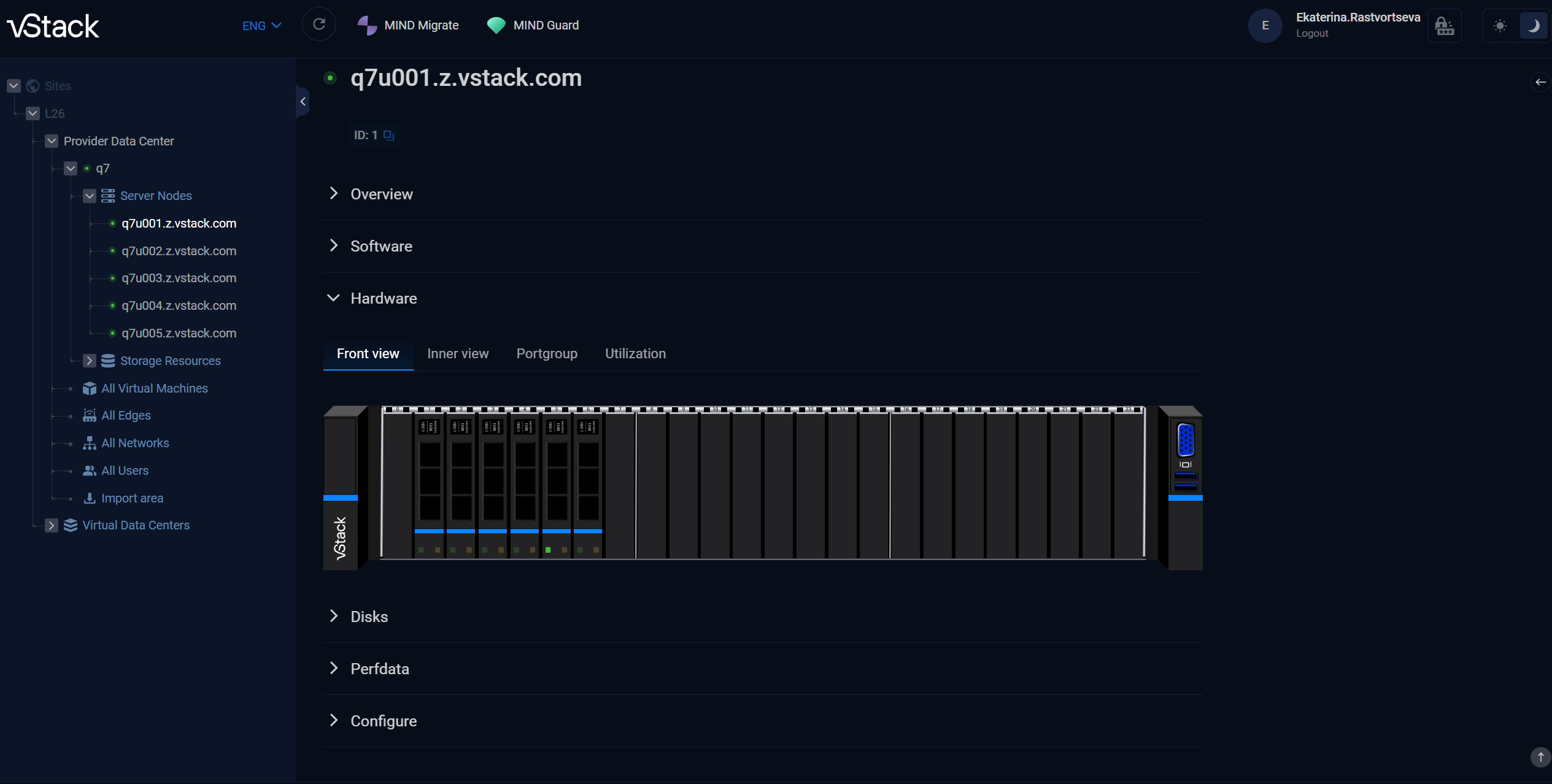
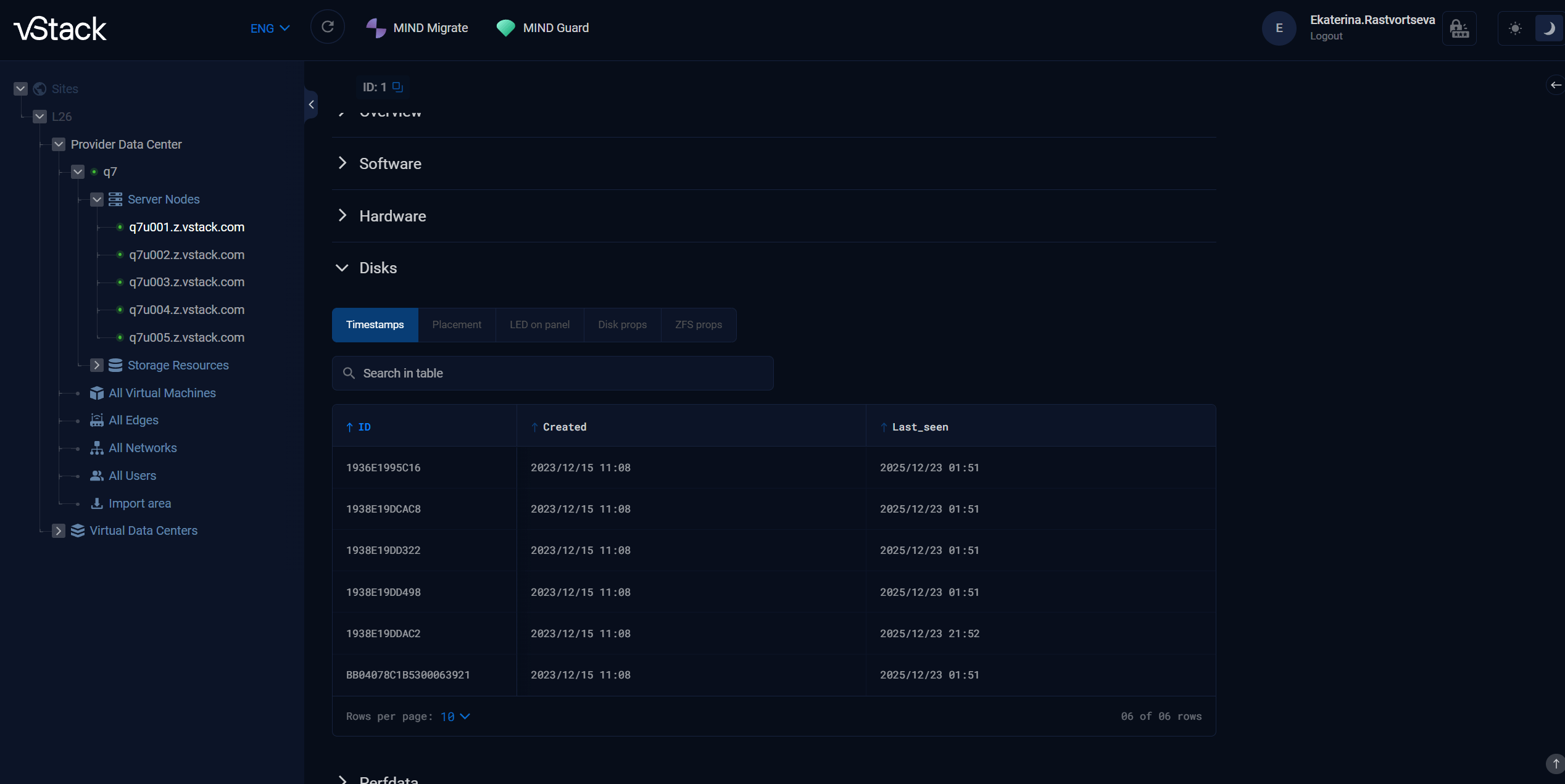
Таблица «Временные отметки» показывает список дисков, подключенных к узлу, с датами их создания и последнего просмотра. В разделе «Местоположение» приведены данные о положении дисков: устройство подключения (Enclosure_device), ID контроллера (Enclosure_id), внутренний индекс в ОС и имя блочного устройства.
Таблица «LED на панели» отображает индикаторы дисков — Led_fault для выявления неисправных и Led_locate для быстрого поиска. Значение 0 означает выключенную подсветку, 1 — включенную.
Изменение конфигурации слоя хранения SDS или слоя вычислений SDC выполняется в разделе Настройки (Configure).
Виртуальные машины
Раздел «Все виртуальные машины» показывает сводный список ВМ кластера. Для каждой виртуальной машины отображаются основные параметры — идентификатор, имя, операционная система, статус и текущее состояние, а также выделенные вычислительные ресурсы и используемое хранилище.
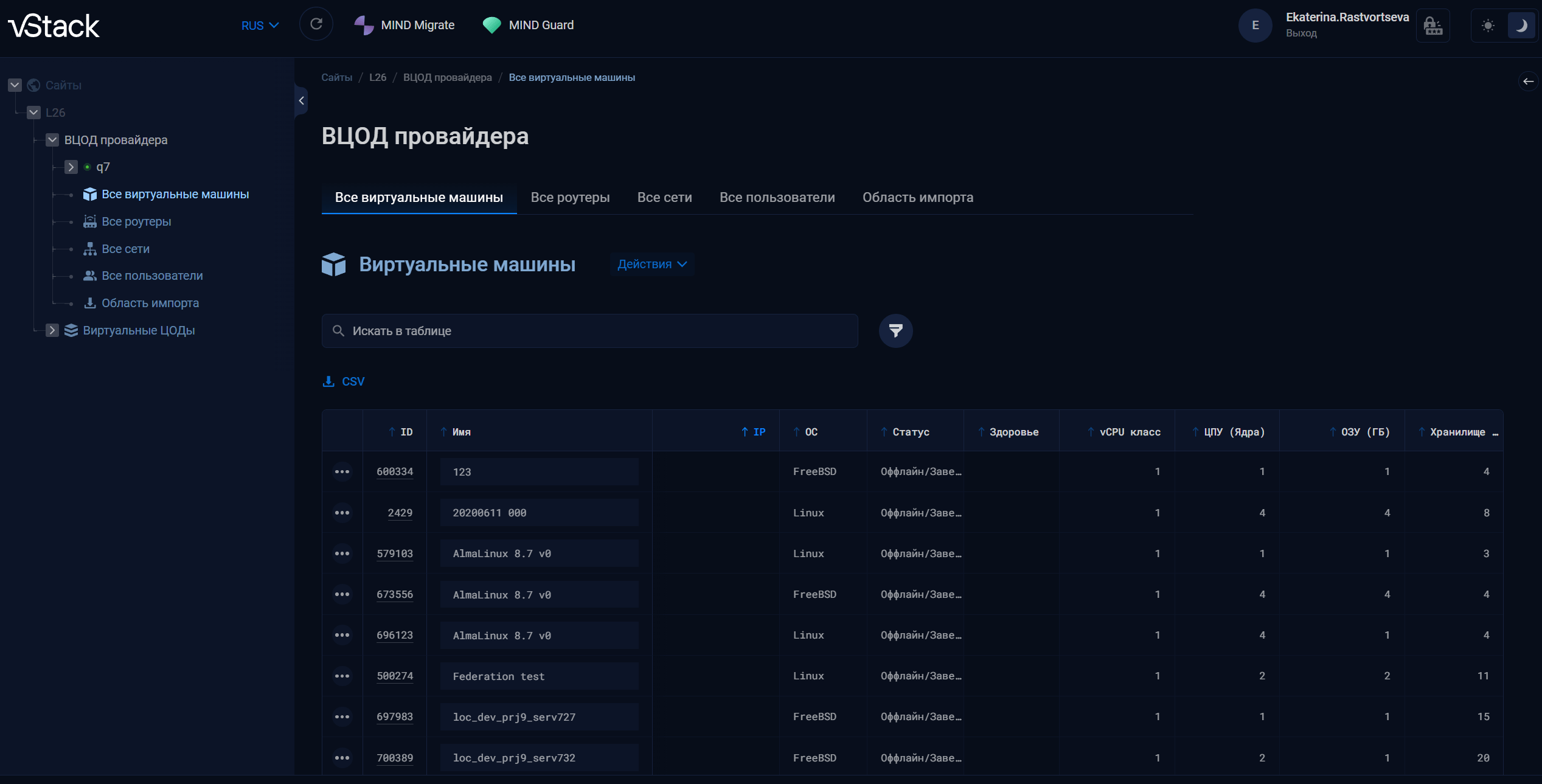
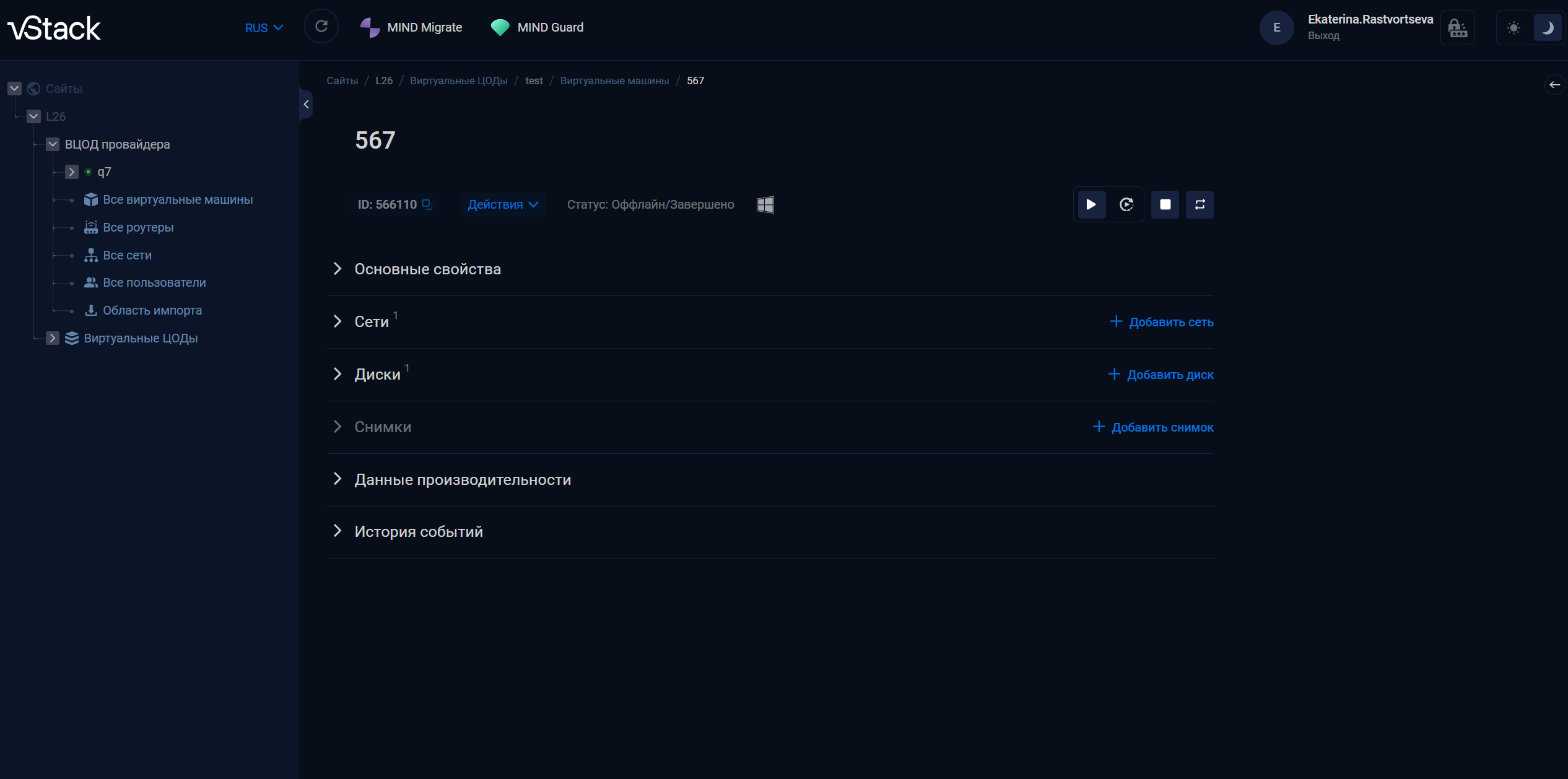
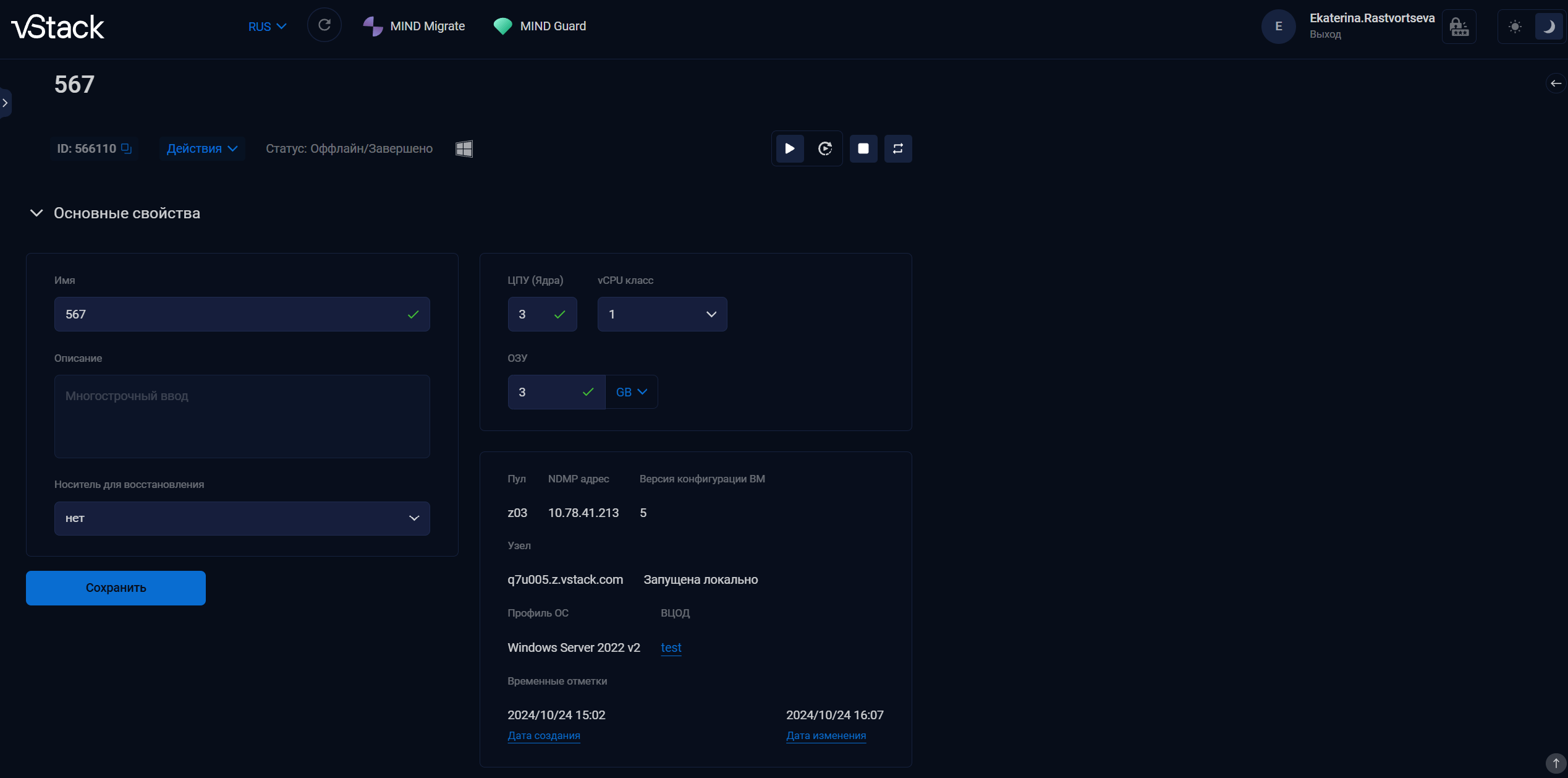
Переход по ID открывает карточку ВМ с ключевыми настройками CPU и памяти, подключенными сетями и дисками, снимками, графиками производительности и историей событий, что упрощает анализ ее поведения во времени.
Сети и роутеры
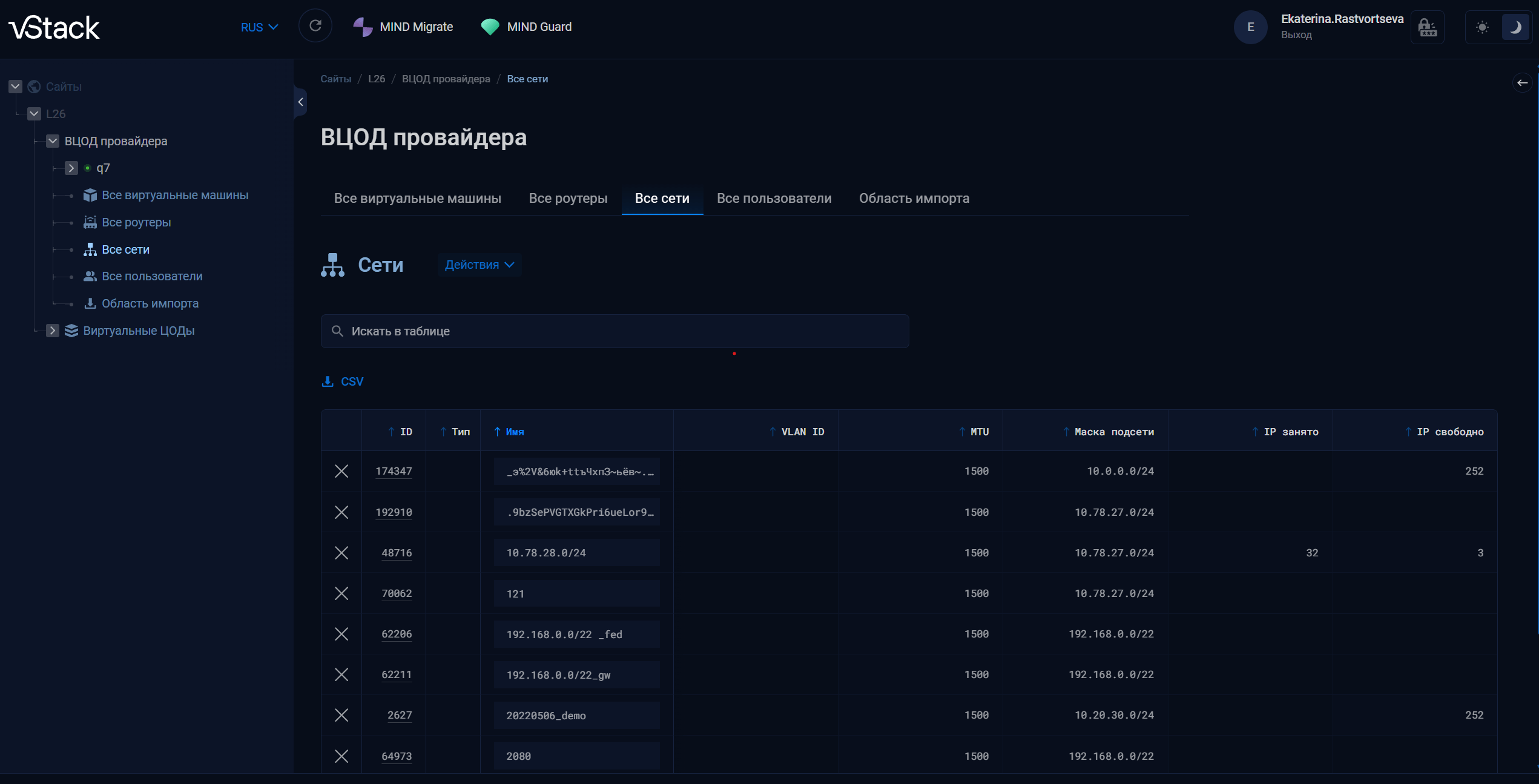
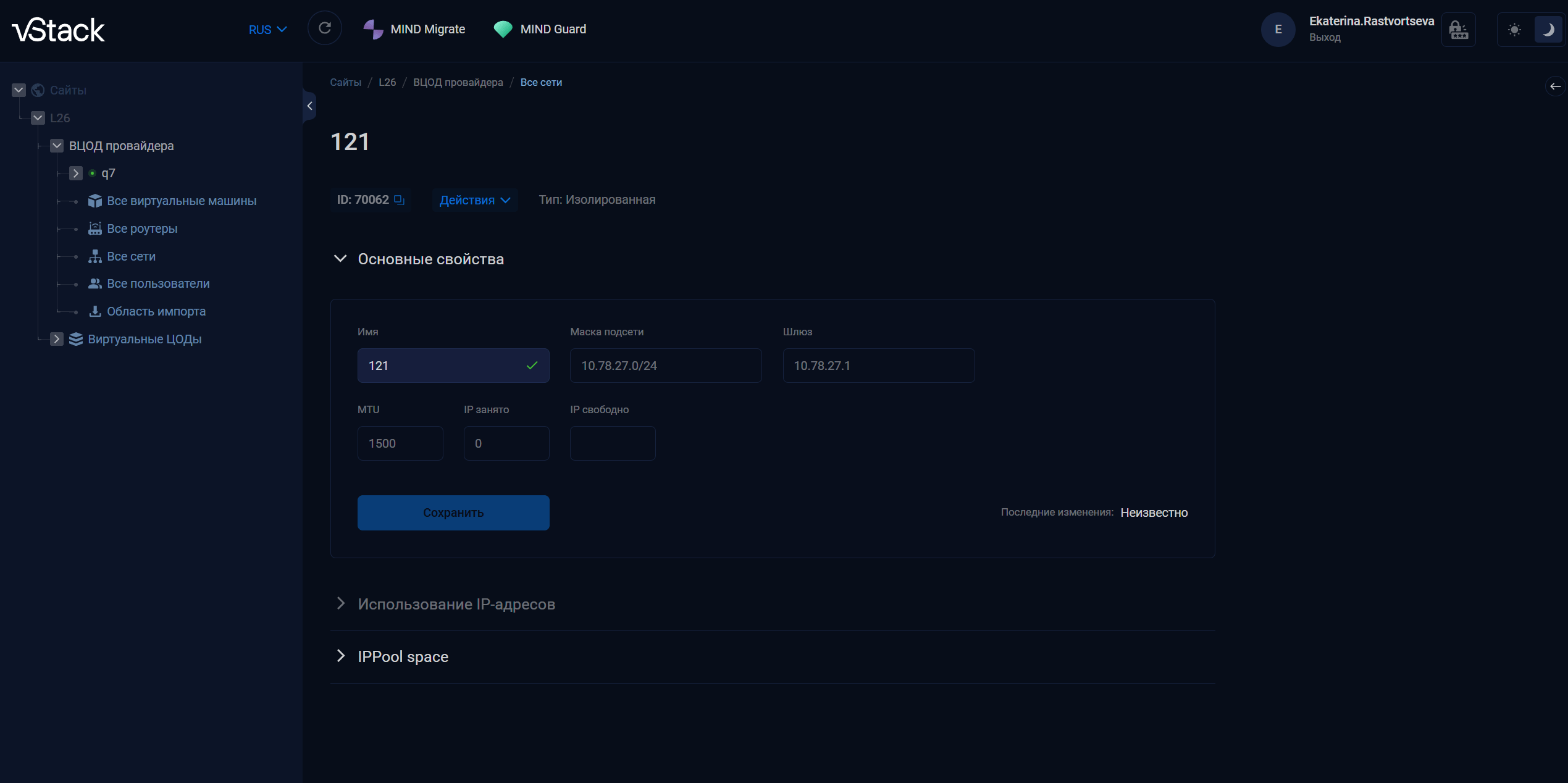
В разделе «Все сети» собраны все сети, доступные в кластере. Раздел позволяет быстро сориентироваться в виртуальной сетевой инфраструктуре. В списке видны тип и идентификатор сети, VLAN, MTU, параметры адресации и текущее использование IP-адресного пространства. Обзор помогает понять, как распределены адреса, какие сети задействованы активнее всего, и как они связаны с виртуальными ЦОДами и размещенными в них машинами.
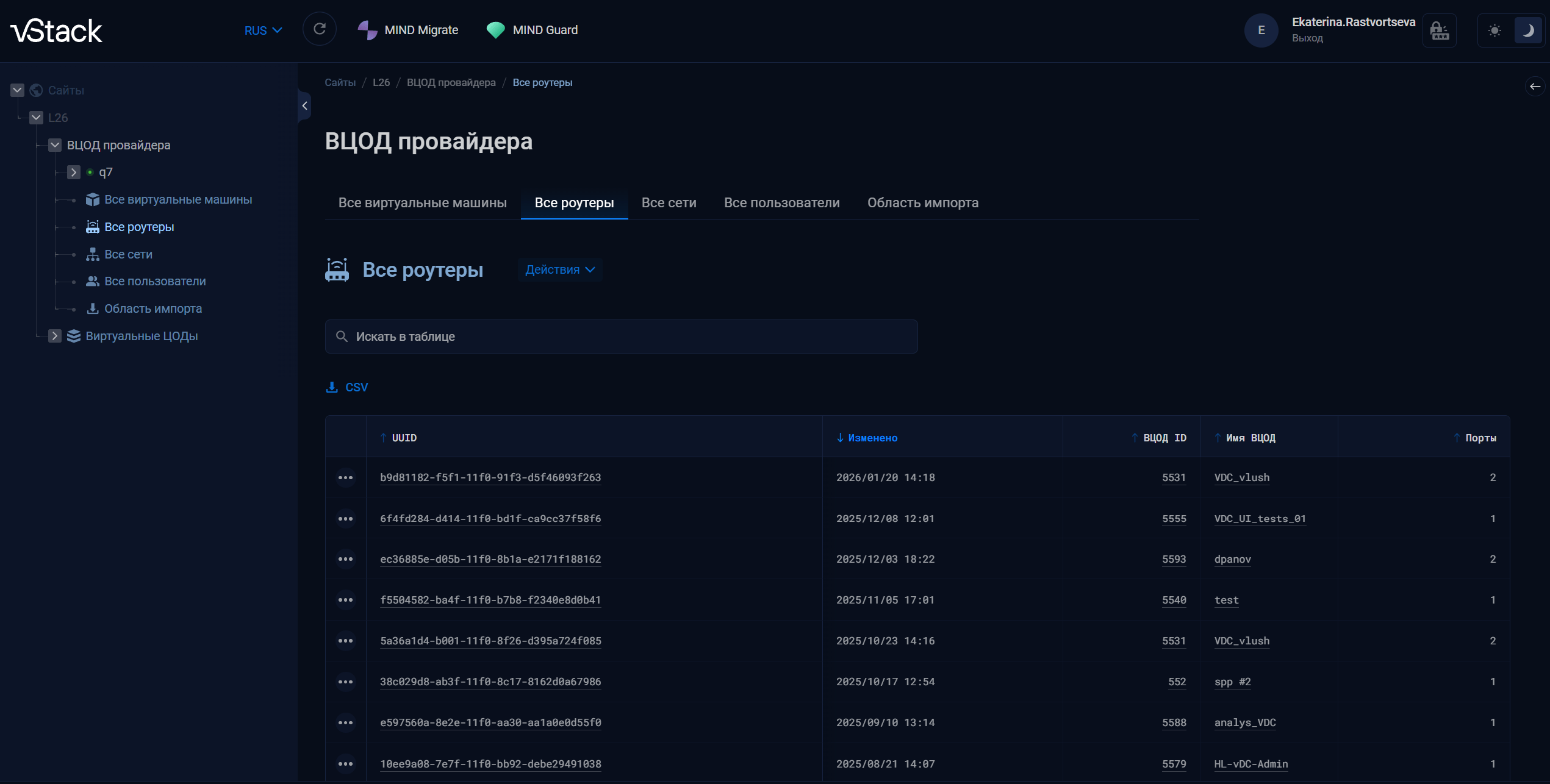
Раздел «Все роутеры» отображает список виртуальных роутеров кластера. Для роутеров панель показывает, к какому виртуальному ЦОДу они относятся, какие порты используются и как организована маршрутизация между сетями.
Пользователи
В разделе «Все пользователи» отображаются учетные записи, работающие с кластером. Для каждой записи указывается имя и полное имя, дата создания и дата последнего изменения.
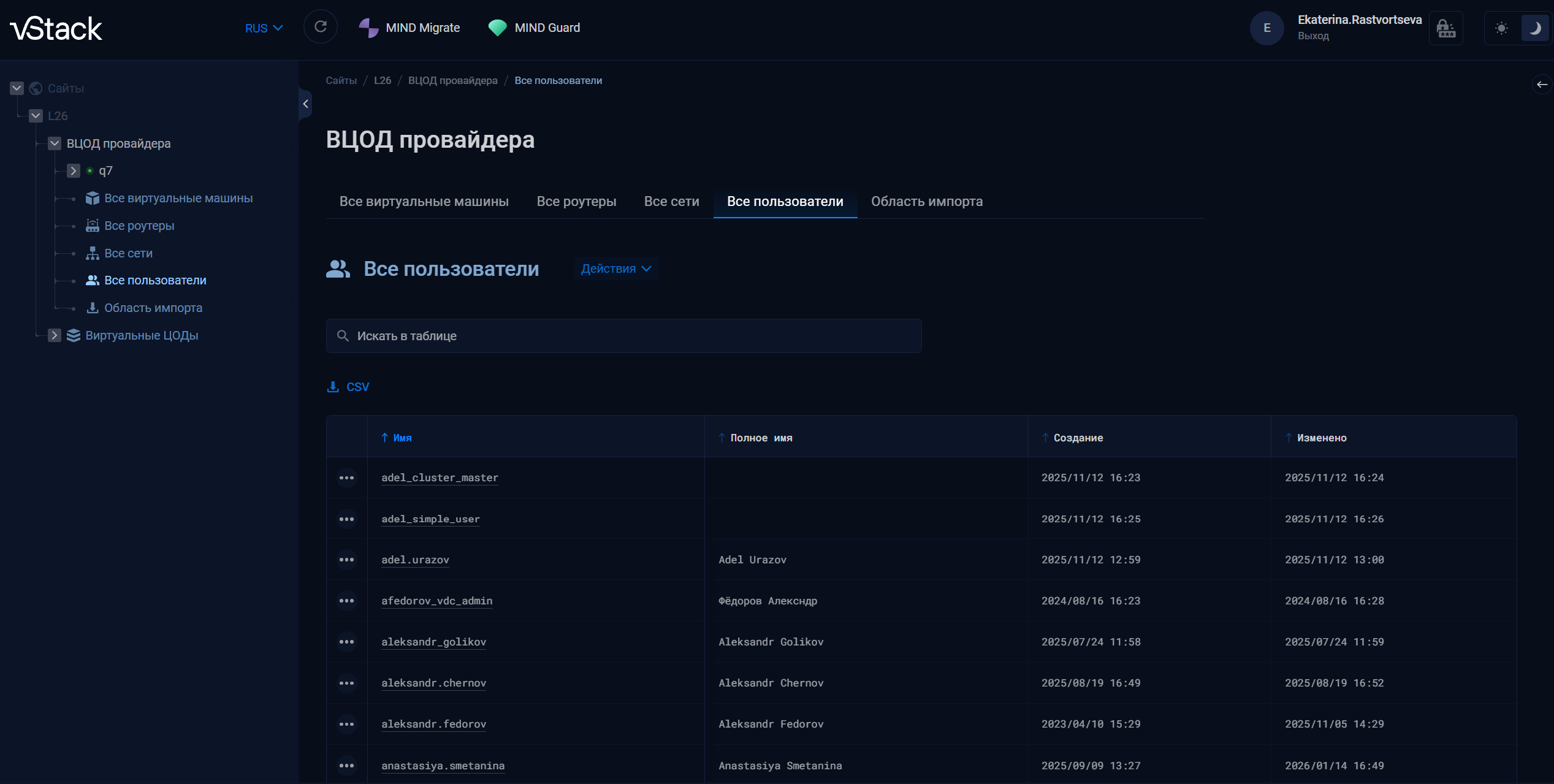
Через этот список администратор связывает пользователей с их виртуальными объектами и вЦОДами и при необходимости переходит к соответствующим разделам для анализа потребления ресурсов или проверки конфигурации.
Виртуальные ЦОДы
Раздел «Виртуальные ЦОДы» отображает все вЦОДы, развернутые на выбранном кластере, и дает общее представление о том, какие виртуальные дата-центры существуют и за какими владельцами они закреплены. Это позволяет быстро оценить структуру виртуальной среды и распределение ресурсов между разными потребителями.
Чтобы открыть список вЦОДов кластера, разверните раздел «Виртуальные ЦОДы».
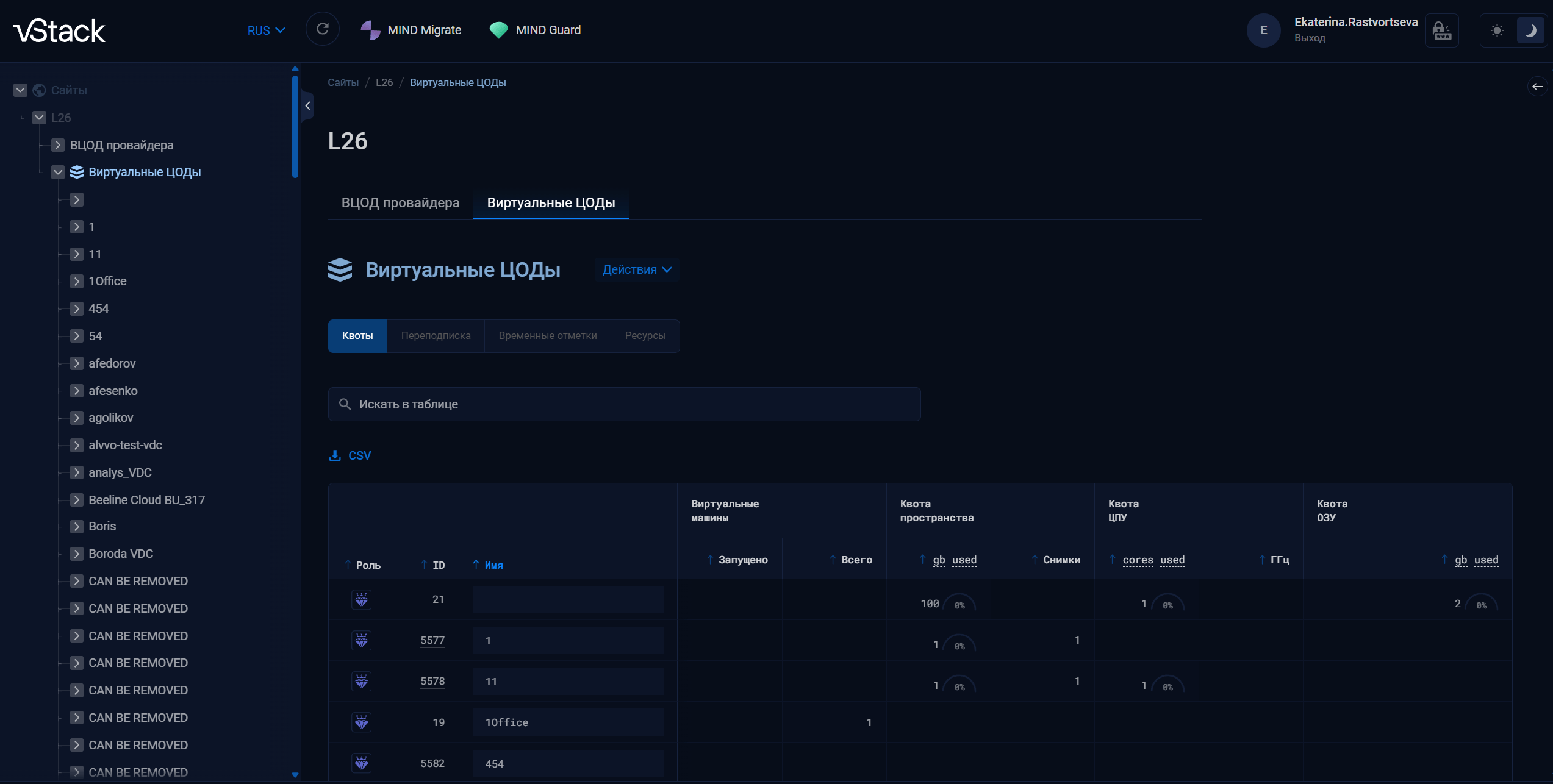
При переходе к конкретному вЦОДу открываются вкладки с его виртуальными машинами, сетями и роутерами, а также основные свойства самого вЦОДа.
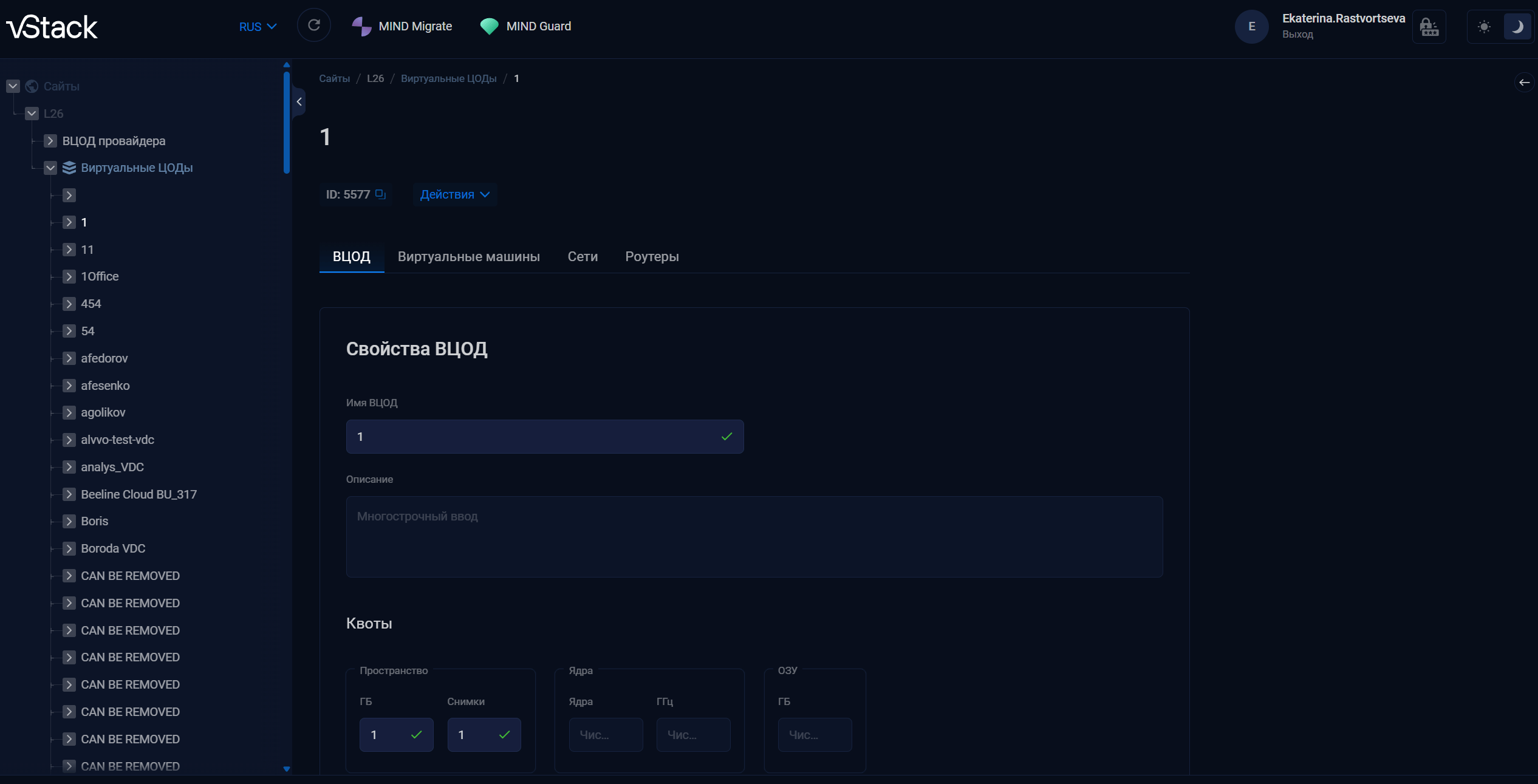
В карточке отображаются настроенные квоты на vCPU, оперативную память и дисковое пространство, ограничения на количество снимков виртуальных машин и параметры сверхподписки. Через этот интерфейс администратор задает границы потребления ресурсов и отслеживает, как фактическая нагрузка приближается к установленным лимитам.
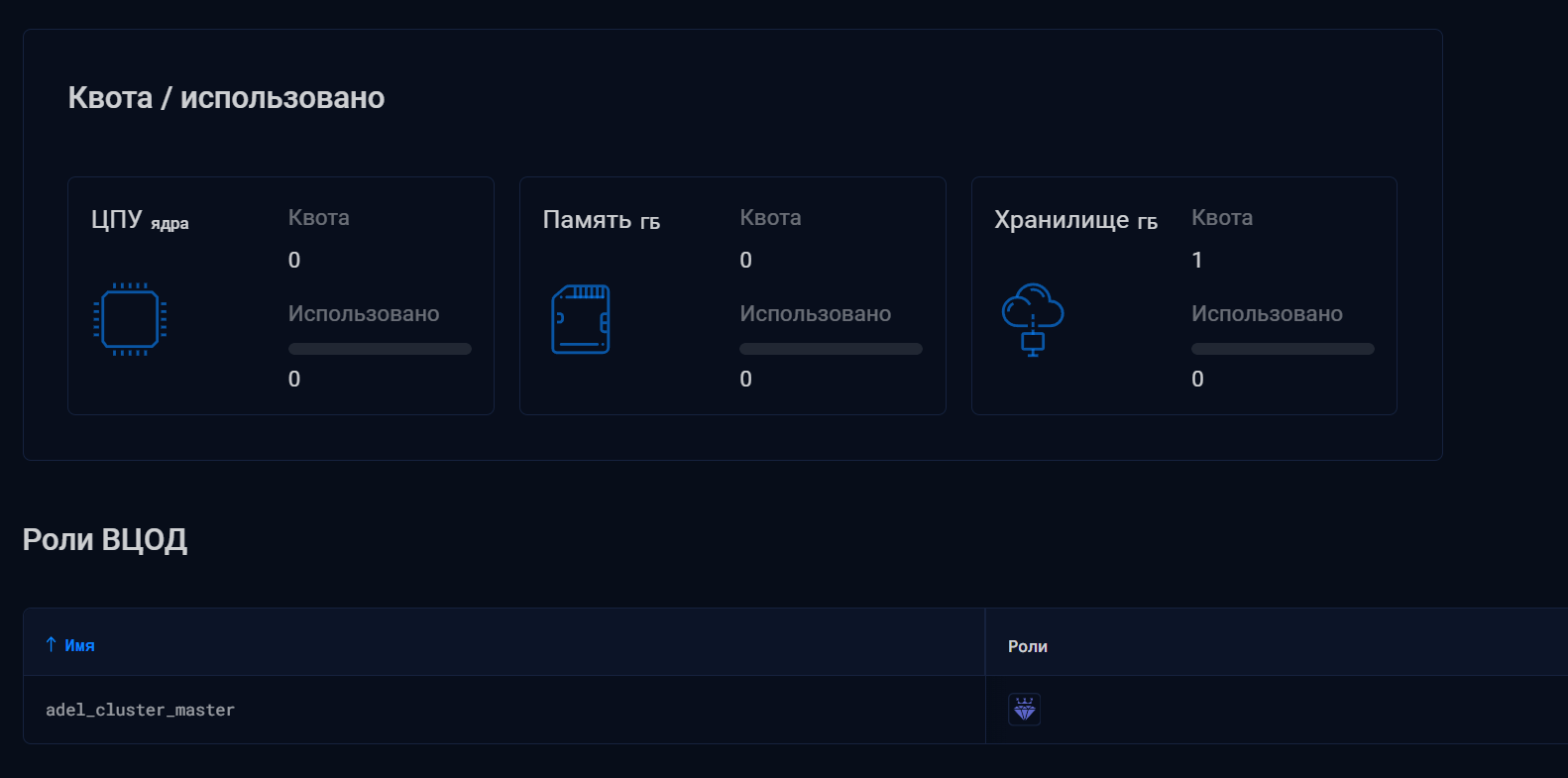
Квоты и сверх‑подписка ресурсов вЦОДов
Каждый виртуальный ЦОД имеет собственные квоты на ресурсы. В интерфейсе можно задать ограничения на количество vCPU и их частоту, объем оперативной памяти и дискового пространства, а также на число снимков виртуальных машин внутри выбранного вЦОДа.
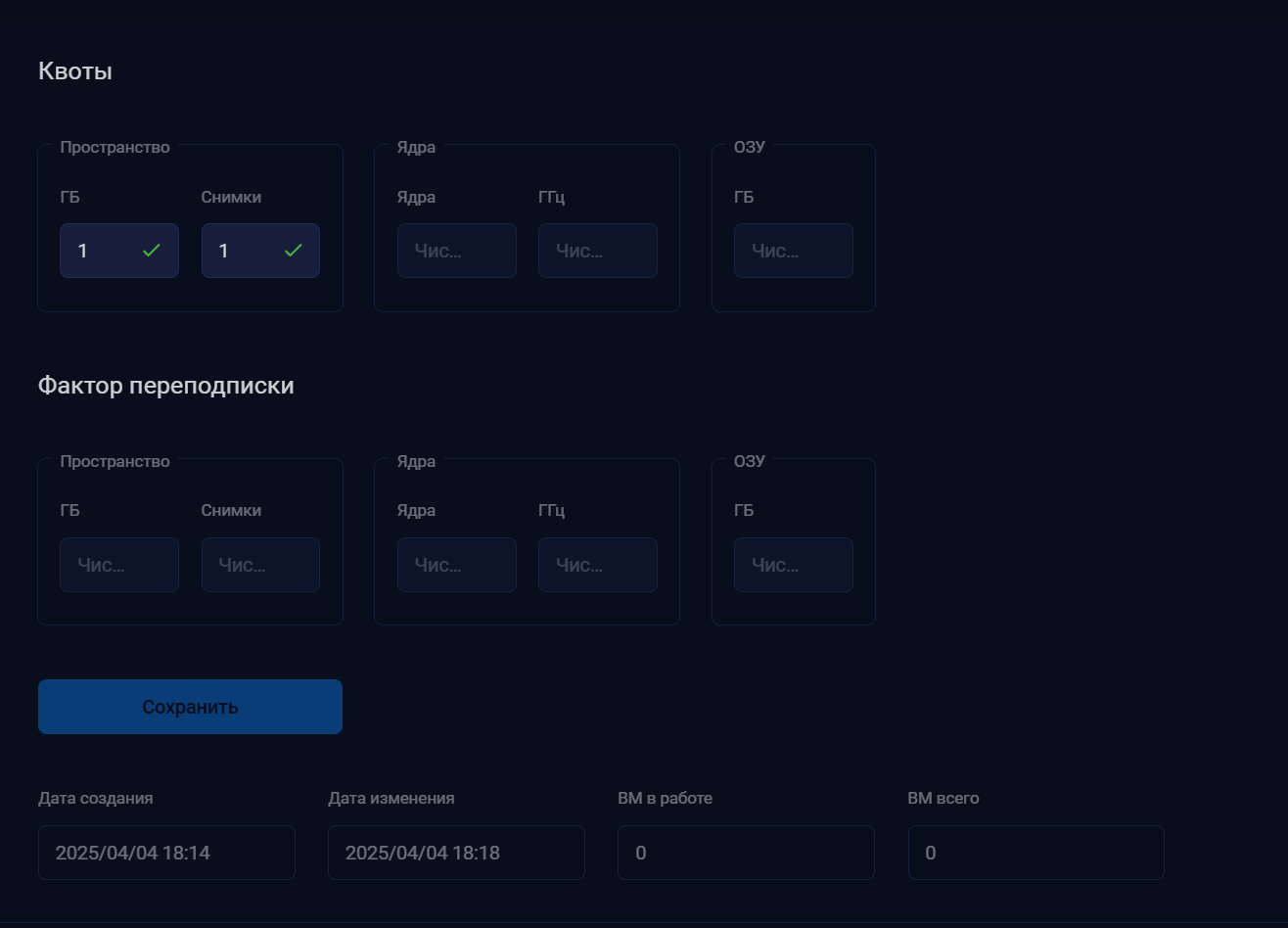
Когда потребление ресурсов достигает установленных квот, запуск новых ВМ или создание дополнительных дисков блокируется, поэтому администратор сразу видит, где вЦОД вышел за предел доступных лимитов. Параметр «сверх‑подписки» позволяет временно планировать больше виртуальных ресурсов, чем выделено физически, и управлять тем, насколько плотно вЦОД использует доступный пул.
Персонализация панели
Панель также позволяет персонализировать интерфейс под ваш корпоративный стиль.
Персонализация включает фирменные цвета, логотипы и элементы дизайна, чтобы интерфейс естественно вписывался в экосистему внутренних ИТ-инструментов компании. С практической стороны это повышает узнаваемость бренда и удобство для администраторов, особенно при работе с несколькими системами мониторинга.
Telegram
Facebook
Instagram
Twitter